


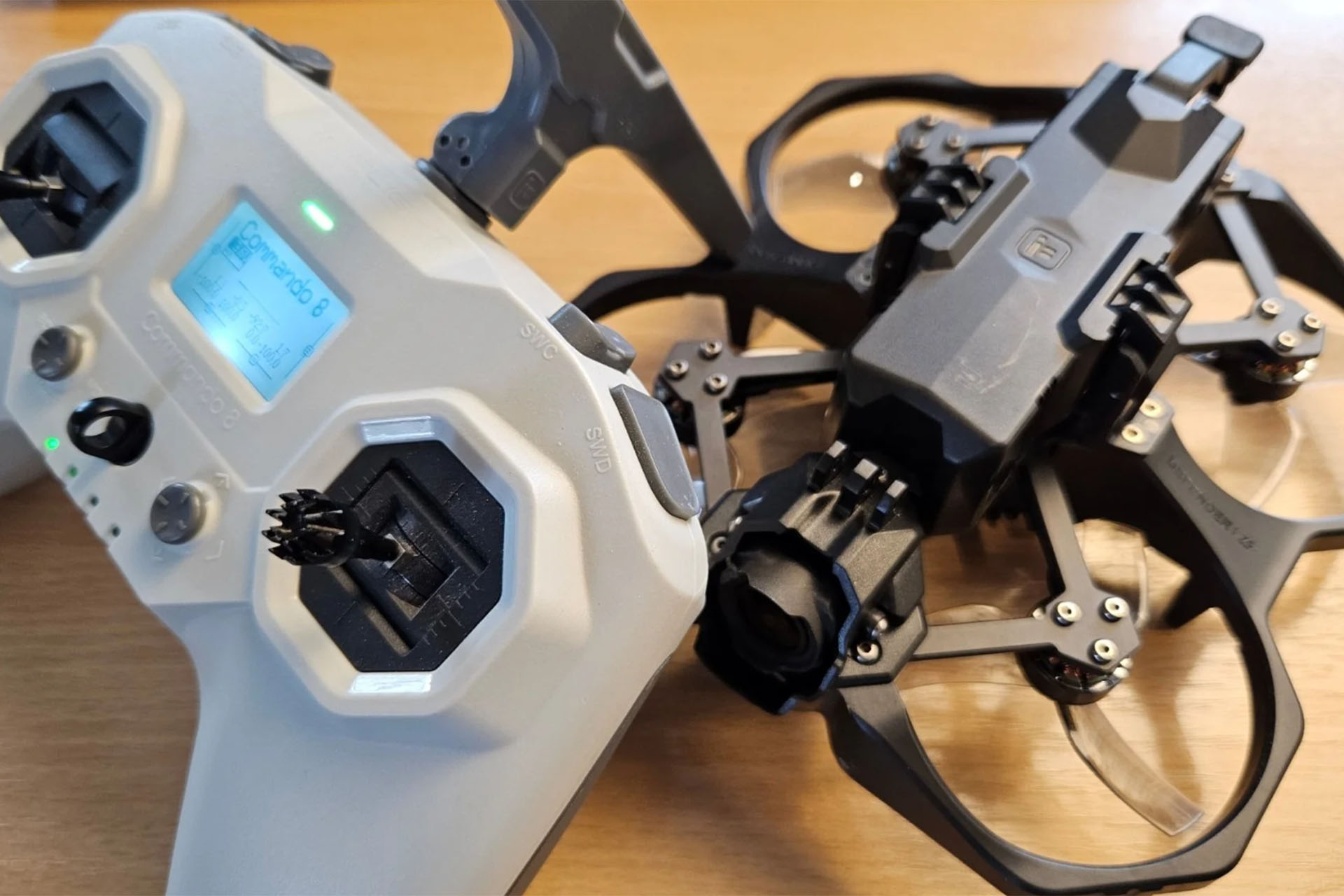
2.4GHz Nano ELRS Alıcı (PA/LNA) — Kurulum ve Bağlama Rehberi
ExpressLRS (ELRS), FPV ve RC dünyasında hız, menzil ve güvenilirliğiyle öne çıkan açık kaynaklı bir uzaktan kumanda protokolüdür. Orbit Teknoloji’nin 2.4GHz Nano ELRS alıcısı, PA/LNA devresi sayesinde hem alım duyarlılığını hem de iletim gücünü artırarak uzun menzilli uçuşlara uygun, kompakt bir çözüm sunar. Bu yazıda alıcıyı ilk kez kurmak isteyenler için bağlama yöntemlerini ve Web UI yapılandırmasını adım adım açıklıyoruz.
Başlamadan Önce: Uyumluluk Kontrolü
Alıcı ve vericinin birbirine bağlanabilmesi için her iki cihazın da aynı büyük versiyon numarasına sahip ELRS firmware’i çalıştırması gerekir. Versiyon numarasının yalnızca ilk basamağının eşleşmesi yeterlidir; örneğin 3.1.2 ile 3.0.1 birlikte çalışır, ancak 3.x ile 2.x çalışmaz. Firmware versiyonlarınız uyuşmuyorsa aşağıdaki bağlama yöntemlerinin hiçbiri işe yaramaz, bu nedenle işe bu kontrolle başlamak önemlidir.
Bağlama Yöntemleri
ELRS’te iki temel bağlama yöntemi vardır.
Binding Phrase (Bağlama İbaresi): Firmware yüklenmeden önce hem TX modülüne hem de alıcıya aynı özel metnin girilmesiyle cihazlar otomatik olarak eşleşir. ELRS 3.0 itibarıyla bu ibare, yeniden flash yapmaya gerek kalmadan Web UI üzerinden de güncellenebilmektedir. Yeni bir firmware yükleyecekseniz bu yöntemi tercih etmenizi öneririz. İbareyi seçerken en az 8 alfanümerik karakterden oluşan, pilot takma adınız gibi size özgü bir ifade kullanın. Binding phrase bir şifre değil, diğer pilotlarla sinyal çakışmasını önlemeye yarayan bir tanımlayıcıdır.
Geleneksel Bağlama: Binding phrase kullanmak istemiyorsanız ya da zaten yüklü olan firmware’i değiştirmeden bağlamak istiyorsanız geleneksel yöntemi kullanabilirsiniz. Bu yöntemde alıcı manuel olarak bağlama moduna alınır ve TX’ten Lua Script (Kumanda yazılımı) aracılığıyla bağlama sinyali gönderilir.
Geleneksel Bağlama — Adım Adım
ELRS 3.4.0 itibarıyla alıcıyı bağlama moduna geçirmenin birkaç farklı yolu mevcuttur.
3x Güç Döngüsü yöntemiyle şu adımları izleyin: Önce TX modülünüzü (kumanda) kapatın. Ardından alıcıya güç verin, 2 saniye içinde kesin ve bunu 3 kez tekrarlayın. Alıcının LED’i hızlı çift yanıp sönmeye başlarsa bağlama moduna girmiş demektir. Bağlama moduna giren alıcının LED’i çift blink yapıp kısa duraklar ve bunu tekrar eder. Son adımda ELRS uyumlu kumandanızda SYS tuşuna basın, kumandanızda SYS tuşuna basarak araçlar menüsünü açın ve listeden ExpressLRS uygulamasını seçin ve [BIND] butonuna basın; kumanda bağlama sinyali gönderir ve LED sabit yanarsa bağlama tamamlanmış demektir.
Buton yöntemi: Alıcı üzerinde boot butonuna alıcıya güç verildikten sonra 1,5 saniye basılı tutun. Alıcı bağlama moduna girer; ardından kumanda arayüzünden aynı şekilde bağlama işlemini tamamlayın.
Betaflight yöntemi: Uçuş kontrol kartı Betaflight 4.5.0 veya daha yeni bir versiyon çalıştırıyorsa Betaflight Configurator 10.10’un Receiver sekmesindeki “Bind Receiver” butonunu ya da CLI’da bind_rx komutunu kullanarak alıcıyı bağlama moduna alabilirsiniz.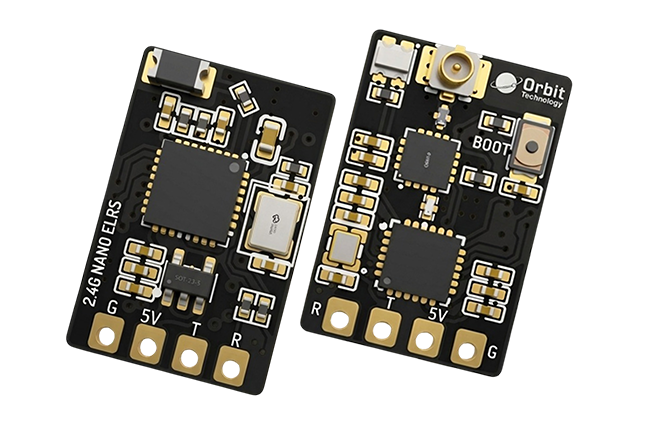
LED Durumları
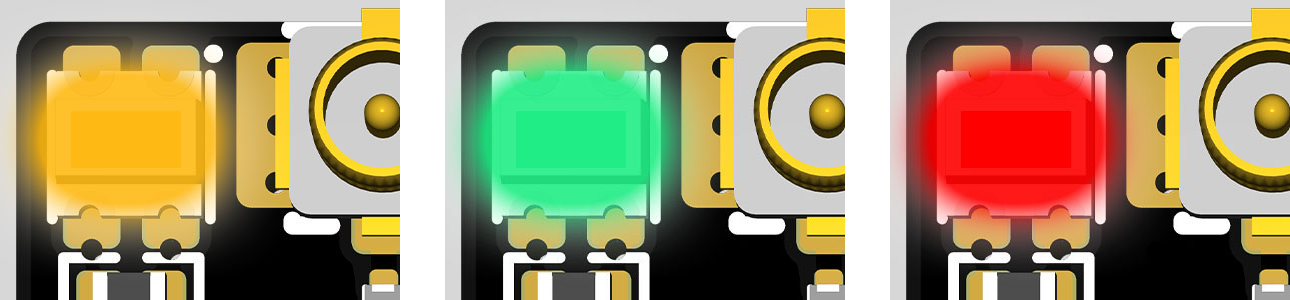
Alıcının durumunu LED’den takip edebilirsiniz. Yavaş yanıp sönme (yaklaşık 500ms aralıklarla) TX’i beklediğini, yani bağlantı olmadığını gösterir. Çift hızlı blink ardından kısa duraklama, bağlama modunda olduğunu ifade eder. Hızlı yanıp sönme ise WiFi modunun aktif olduğu anlamına gelir. Sabit yanan LED ise TX ile bağlantının kurulduğunu gösterir.
LED Göstergesi | Durum Açıklaması |
|---|---|
| Yeşil heartbeat LED | Web firmware güncelleme modu aktif – http://10.0.0.1/ |
| Turuncu çift blink + duraklama | Bind (eşleştirme) modu aktif |
| Turuncu üçlü blink + duraklama | Verici ile bağlantı mevcut, ancak model-match konfigürasyonu uyumsuz |
| RGB gökkuşağı fade efekti | Sistem başlatma (boot) aşamasında |
| Kırmızı 100 ms açık / kapalı | RF çipi algılanmadı veya haberleşme hatası |
| 500 ms açık / kapalı blink | Vericiden bağlantı bekleniyor |
| Sabit RGB renk | Vericiye bağlı, LED rengi aktif paket hızını (packet rate) temsil eder |
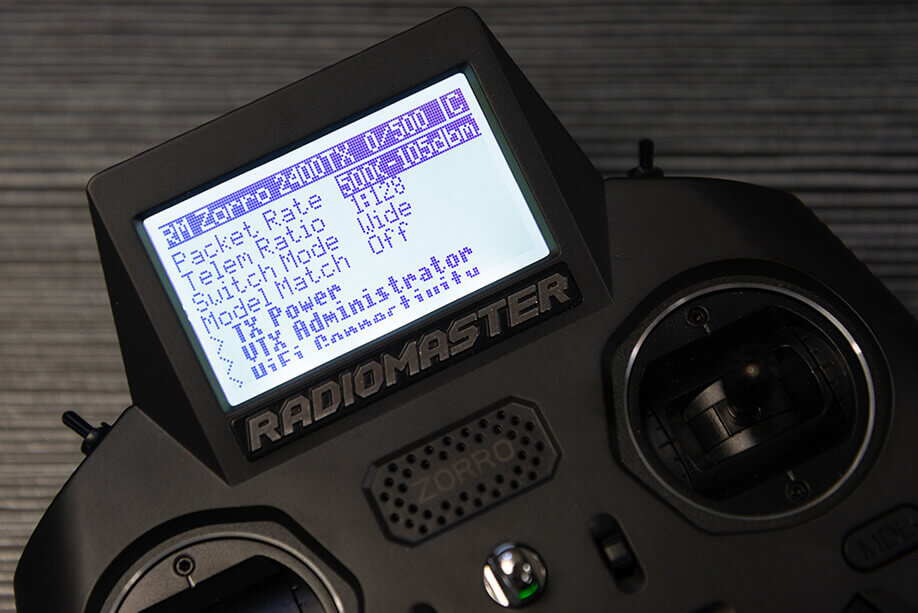
Bağlama tamamlandıktan sonra kumanda ekranının sağ üst köşesinde “C” harfi görünüyorsa TX ve alıcı birbirleriyle iletişim kuruyor demektir.
Model Uyuşmazlığı (Model Mismatch)
“C” harfi görünüp kayboluyor ve yerine “Model Mismatch” yazısı geliyorsa panik yapmayın. ELRS, alıcıdaki model ID’sinin kumandanızdaki model yapılandırmasıyla eşleşmediğini tespit etmiştir. ExpressLRS arayüzünde Model Match seçeneğini bir kez kapatıp tekrar açmak, mevcut model ID’sini alıcıya atar ve sorunu çözer. Bu işlemi TX ve alıcı ikisi de açık ve bağlantı kurmuşken yapmanız gerekir.
Web UI’a Erişim
Web UI; firmware güncelleme, binding phrase değiştirme ve çeşitli yapılandırma işlemleri için kullanılır. Alıcıyı WiFi moduna geçirmenin en kolay yolu şudur: Kumandanızı kapalı bırakın ve alıcıya güç verin. Alıcı yaklaşık 60 saniye içinde otomatik olarak WiFi moduna geçer ve LED hızlı yanıp sönmeye başlar. Alternatif olarak alıcı bağlıyken ExpressLRS arayüzünde WiFi Connectivity → Enable RX WiFi seçeneğiyle anında WiFi moduna geçirebilirsiniz.
WiFi moduna giren alıcı “ExpressLRS RX” adlı bir erişim noktası oluşturur. Telefon veya bilgisayarınızdan bu ağa bağlanın; şifre expresslrs olarak gelir. Bağlandıktan sonra tarayıcınızda http://10.0.0.1/ adresine gidin. Alıcıyı daha önce ev ağınıza tanıttıysanız http://elrs_rx.local adresi de çalışacaktır.
10.0.0.1 adresi bazı modem ve router’larla çakışabilir. Bu durumda ethernet bağlantısını kesin veya akıllı telefonunuzdan deneyin. Sayfa hâlâ açılmıyorsa komut satırında arp -a komutu ile ağdaki cihaz listesini görüntüleyip alıcının IP adresini bulabilirsiniz.
Web UI Sekmeleri
Information: Donanım adı, firmware versiyonu, binding UID ve değiştirilmiş ayarlar gibi temel cihaz bilgilerini gösterir.
Binding: Binding phrase veya UID’yi güncellemek için kullanılır. Aynı ibareyi kullanan cihazlar otomatik olarak eşleşir.
Options: UART baud hızı, sinyal inversiyonu ve WiFi zaman aşımı gibi çalışma zamanı ayarlarını barındırır. Alıcıyı normal koşullarda bir uçuş kontrol kartına bağlıyorsanız baud hızını varsayılan 420000 olarak bırakın.
WiFi: Ev ağınızın SSID ve şifresini buraya girdiğinizde alıcı WiFi moduna geçtiğinde kendi erişim noktası oluşturmak yerine doğrudan bu ağa bağlanır.
Update: ELRS Configurator veya Web Flasher tarafından hazırlanan firmware dosyasını buradan yükleyebilirsiniz.
Serial: UART protokolü ve baud hızını değiştirmek için kullanılır.
Hardware Layout: Bu sekme yalnızca ileri düzey kullanıcılar içindir. Donanım pin atamaları ve güç yapılandırması gibi kritik ayarları içerir. Ne yaptığınızdan emin değilseniz buradaki hiçbir ayara dokunmayın.