


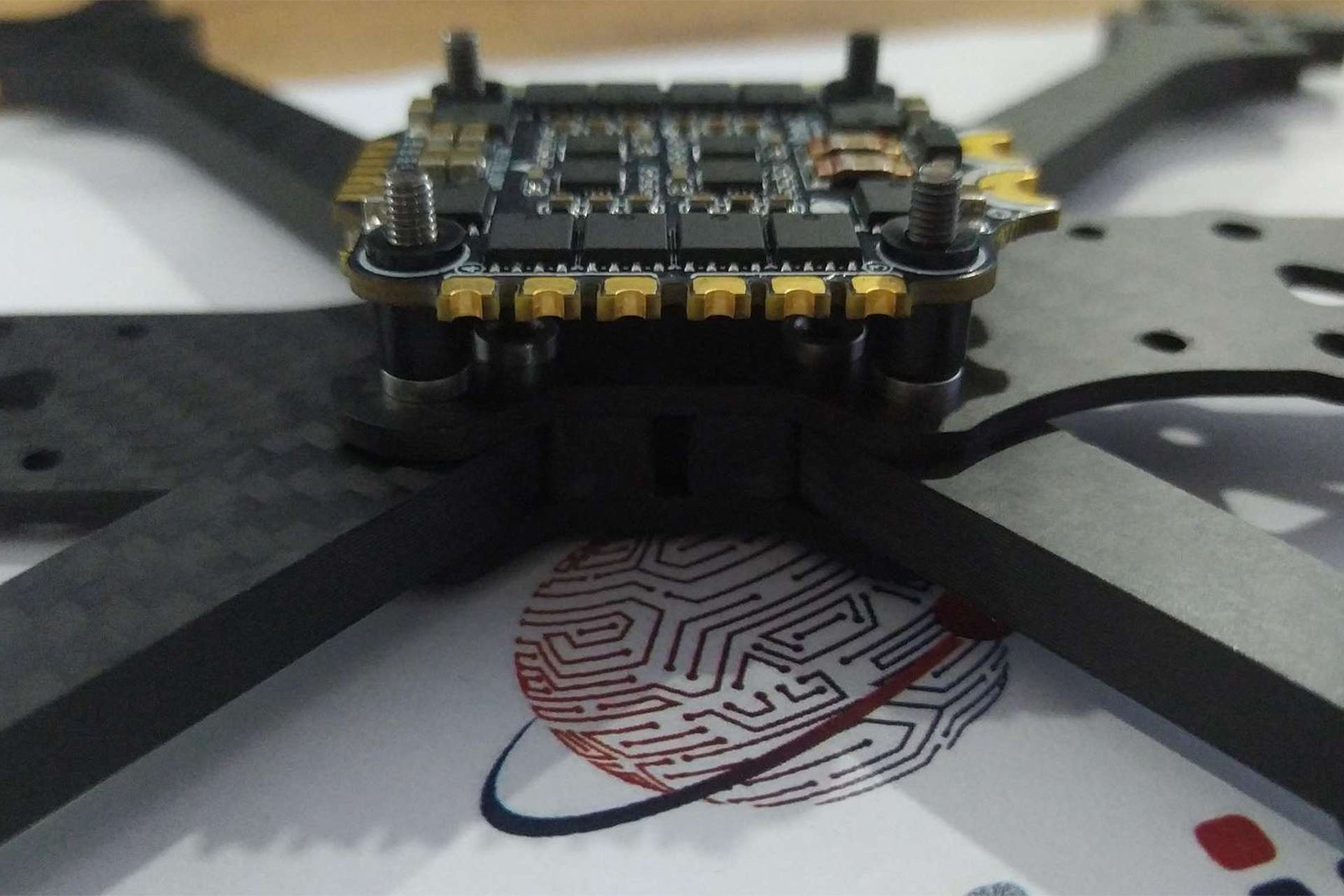
Bu yazıda, ESC’nize BLHeli_S yazılımını bağlama, flash etme ve konfigüre etme sürecini adım adım anlatacağız.
BLHeli_S vs BLHeli_32
ESC tipine bağlı olarak iki ayrı BLHeliSuite sürümü vardır:
- BLHeli_S
- BLHeli_32
Devam etmeden önce ESC’nizin hangi yazılımı desteklediğini belirlemek çok önemlidir, çünkü bunlar birbirleriyle uyumlu değildir. ESC’niz hangisi ile uyumlu ise ona uygun yazılımı kullanmanız gerekir. Ayrıca RPM filtrelemeyi etkinleştirmek için Bluejay firmware’ini (yazılımını) flash (yükleme) etmeniz gerekir.
Çevrimiçi Araç: ESC Configurator ile Sorunsuz ESC Konfigürasyonu
Kullanıcı dostu bir çözüm için çevrimiçi ESC Configurator’u deneyebilirsiniz: esc-configurator.com . Bu araç sayesinde herhangi bir yazılım indirmeden BLHeli_S ESC’nizi flash edip konfigüre edebilirsiniz.
Yazılım İndirme
Eğer çevrimiçi araca erişemiyorsanız, yazılımı indirip bilgisayarınıza kurabilirsiniz. İki seçenek vardır:
- BLHeli Configurator: https://github.com/blheli-configurator/blheli-configurator/releases
- BLHeliSuite for BLHeli_S: github.com/bitdump/BLHeli (indirme bağlantısı “Read Me” bölümünün altında).
Her iki program da firmware flash etmenize ve ESC ayarlarını yapmanıza imkân tanır. Kişisel tavsiyem, arayüzünün kolay kullanımı nedeniyle BLHeli Configurator’dür.
Donanım Bağlantısı
- İlk olarak FC’nizi (Flight Controller) Betaflight’ın en son sürümüyle güncelleyin.
- ESC’yi FC’ye (sinyaller ve toprak/GND) bağlayın, ardından FC’yi USB kablo ile bilgisayara bağlayın.
- Betaflight Configurator açıksa kapatın.
- Son olarak ESC’yi bir LiPo pil ile besleyin.
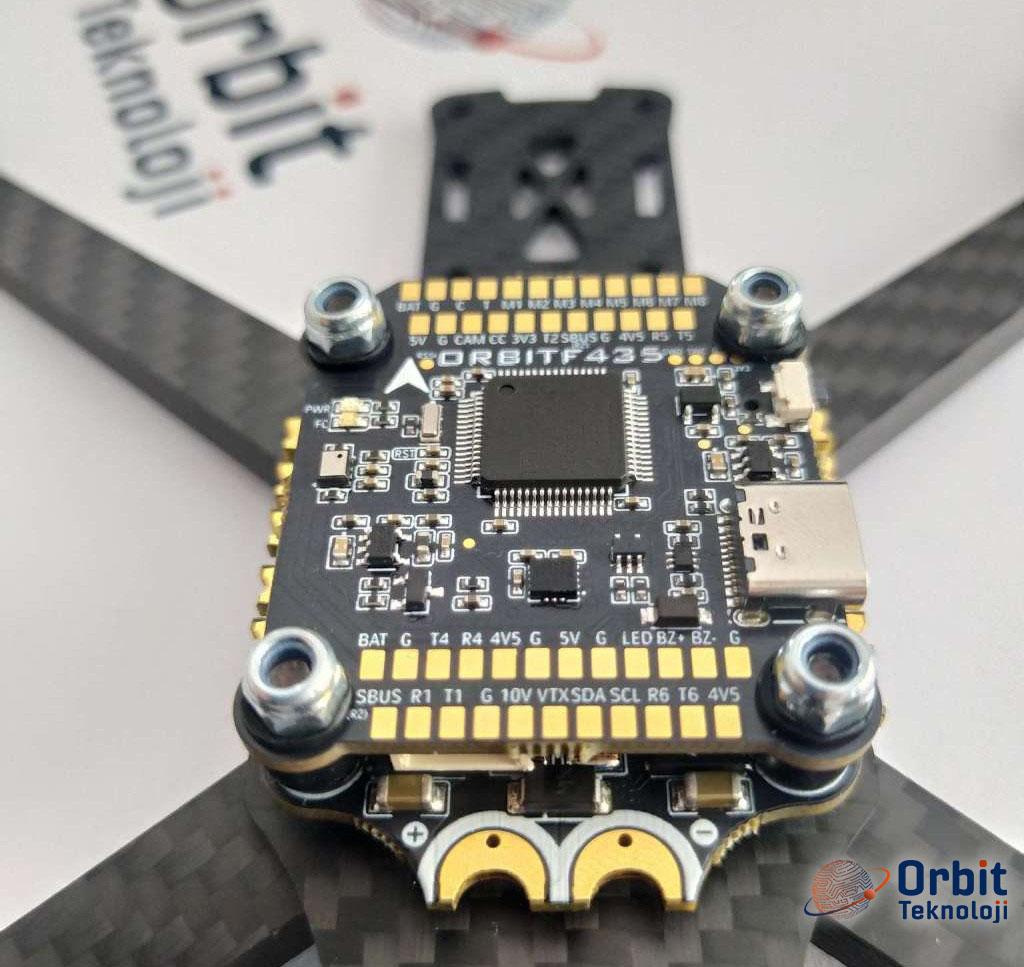
ESC-Configurator Kullanımı
Çevrimiçi uygulama link: https://esc-configurator.com ESC’niz drone’daki flight controller’a bağlıysa şu adımları takip edin:
1. USB kablosunu flight controller’a bağlayın ve ESC’ye güç vermek için LiPo pil takın.
2. ESC Configurator’da “Select Serial Port” (Seri Port Seç) kısmına tıklayın ve uygun COM portu seçin. İlk kez yapıyorsanız tarayıcınız COM port erişim izni isteyebilir.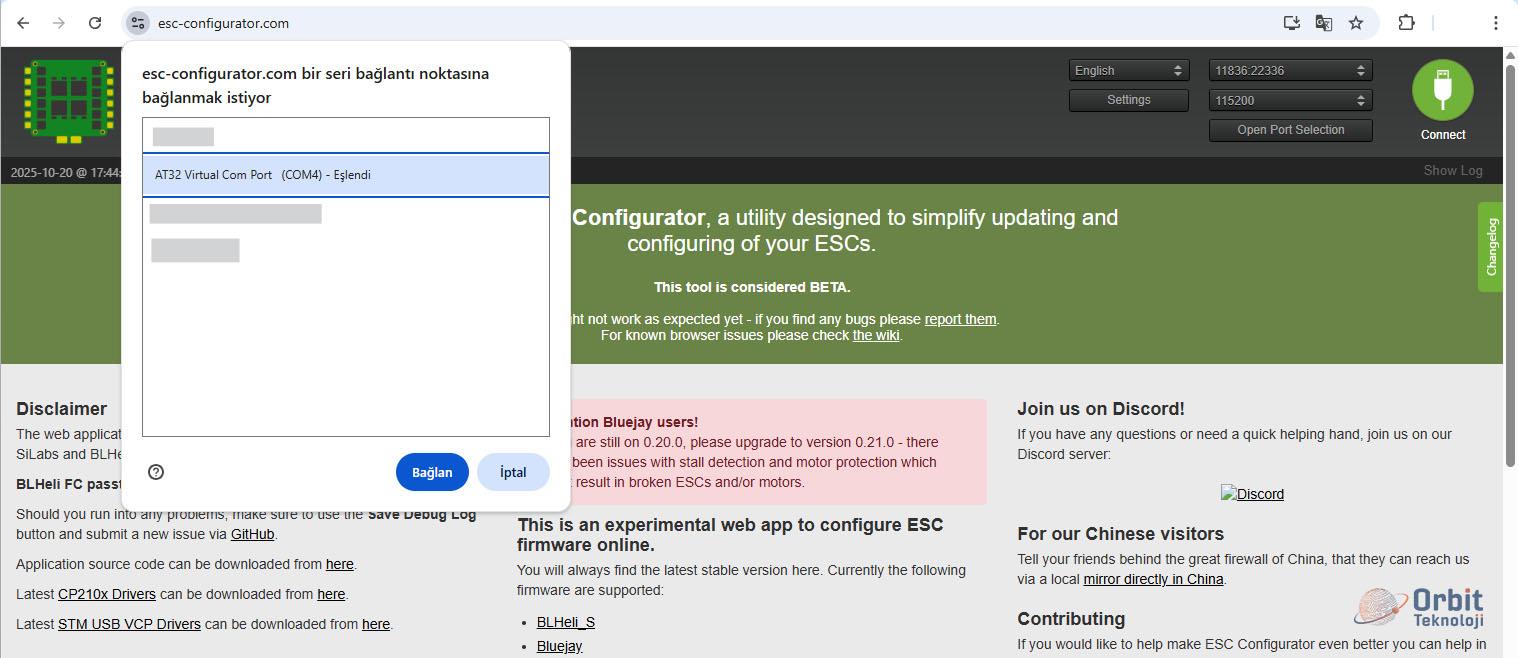
3. “Connect” (Bağlan) butonuna tıklayın, tüm mevcut ESC’ler listelenecektir.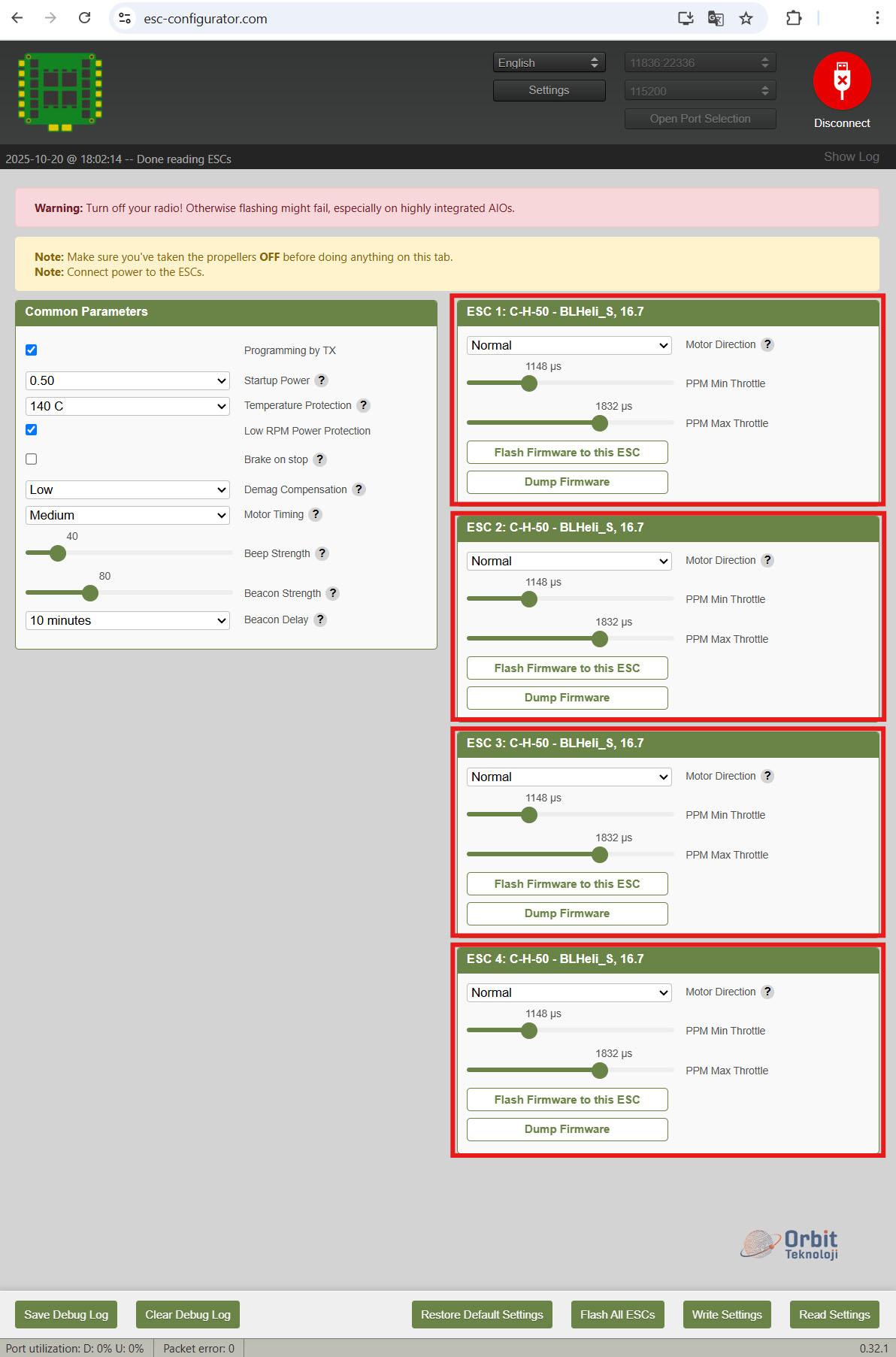
4. ESC güncellemesi için “Firmware” kısmında “BLHeli_S” veya “Bluejay” seçin. ESC seçimini değiştirmenize gerek yoktur. “Version” menüsünden en son sürümü seçin ve “Flash” butonuna tıklayın.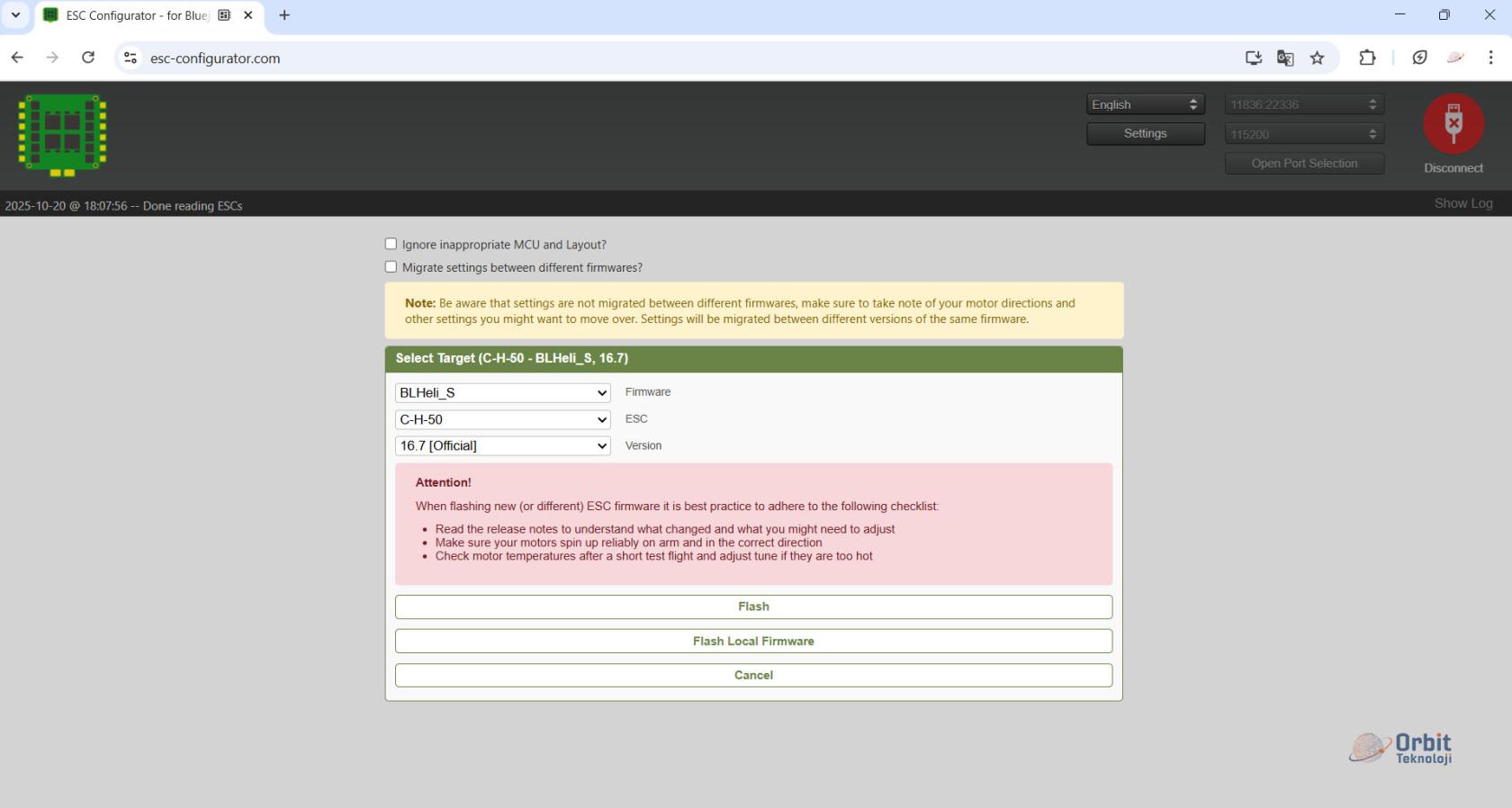
BLHeli Configurator Kullanımı
1. FC’nizin COM portunu seçin ve “Connect” (Bağlan) butonuna basın.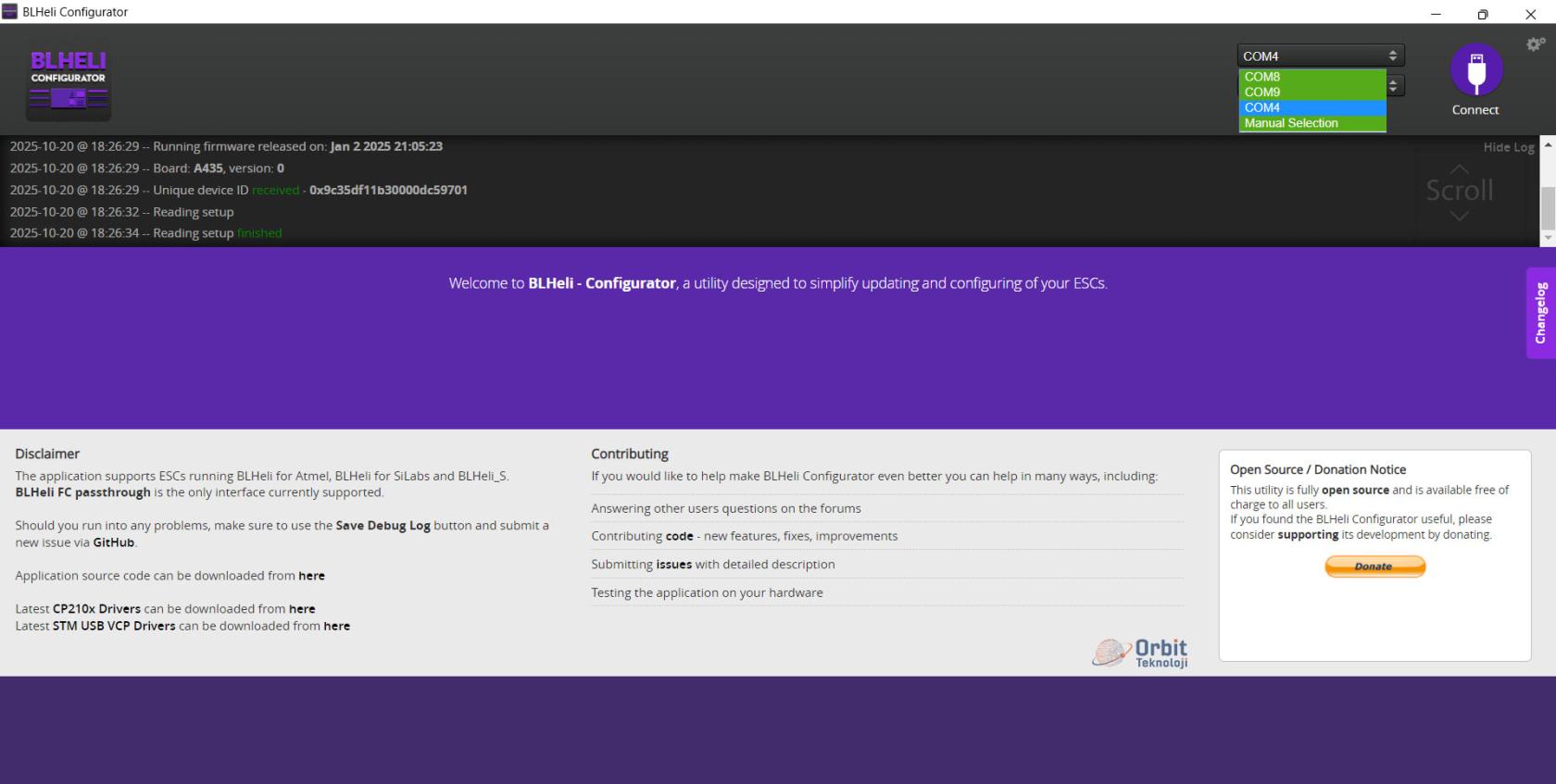
2. Bağlandıktan sonra boş bir ekran göreceksiniz. Şimdi bataryayı bağlayın ve “Read Setup” butonuna tıklayın.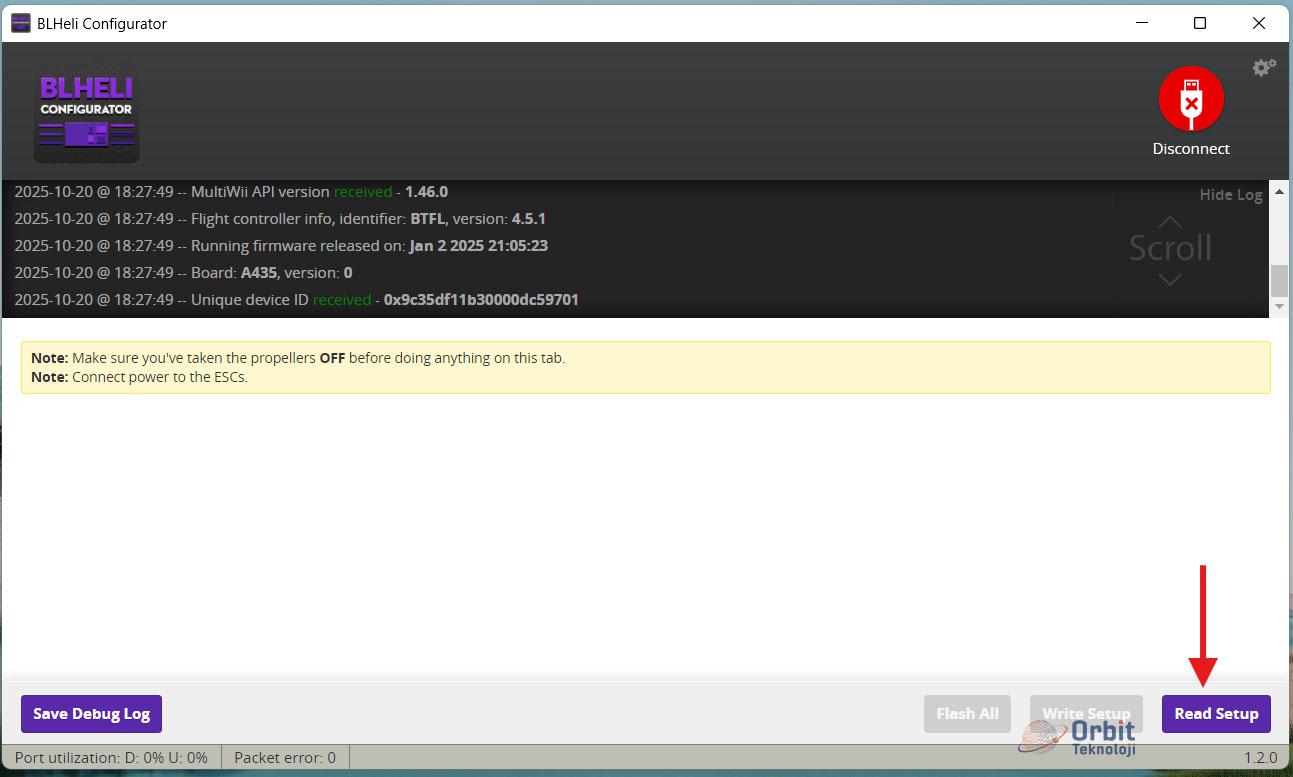
3. Artık ESC’ye bağlandınız ve ayarlarını düzenleyebilirsiniz. Çıkmadan önce değişiklikleri kaydetmek için “Write Setup” seçeneğini kullanın.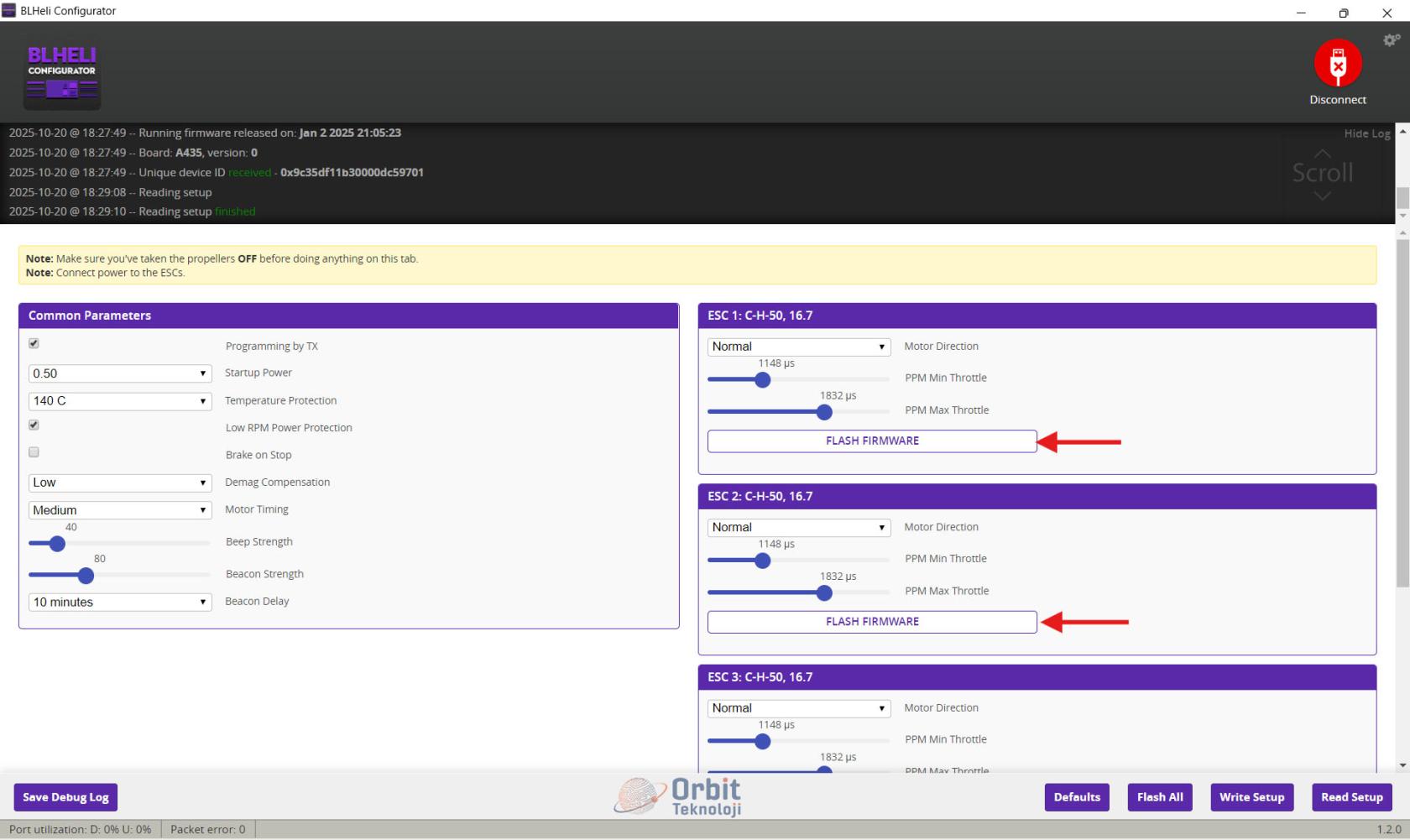
4. Firmware güncellemek için “Flash” seçin. Firmware sürümü seçmeniz istenir. ESC tipi otomatik seçilmelidir, değilse bir önceki ekrandaki ESC başlığından görebilirsiniz.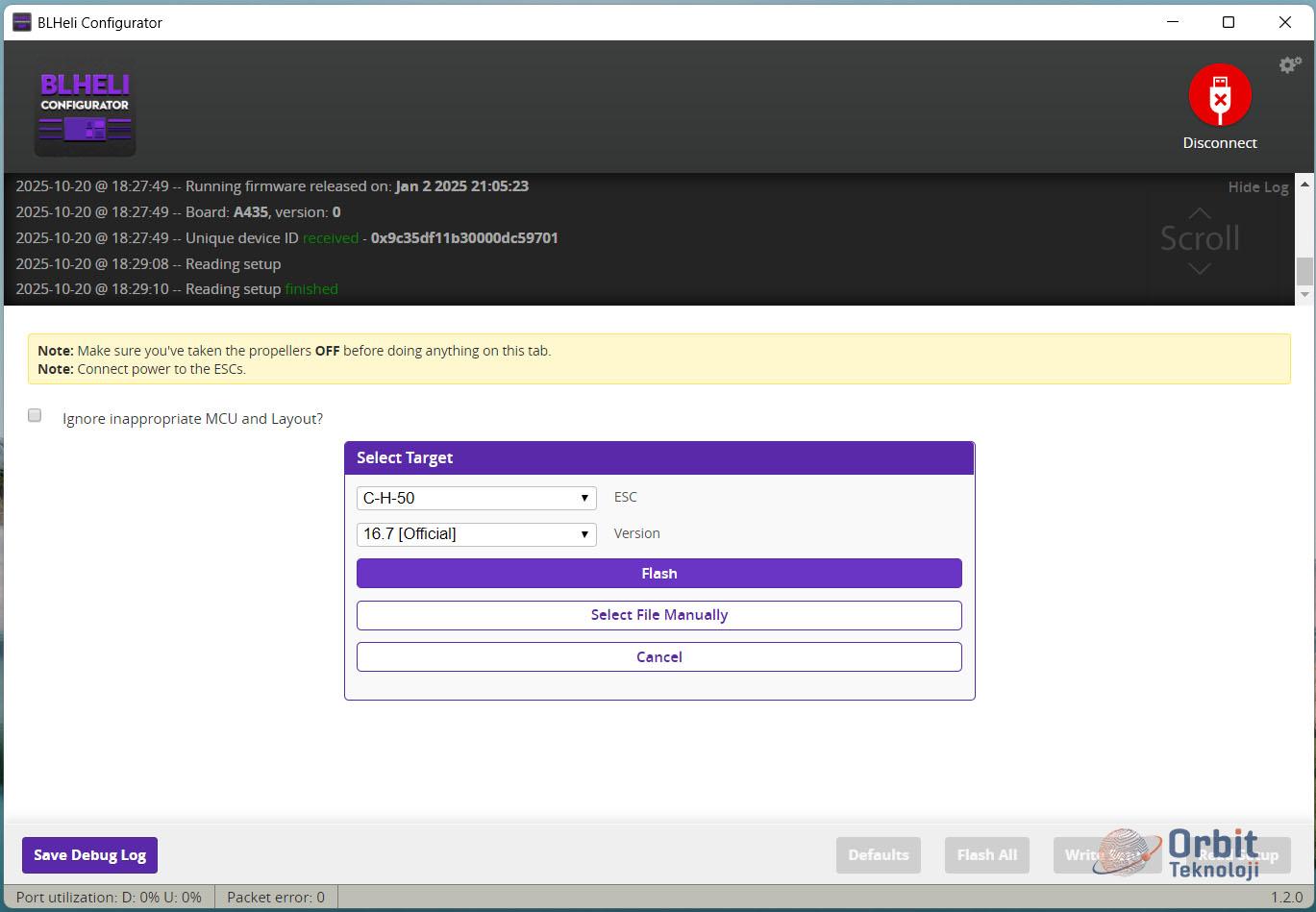
BLHeliSuite Kullanımı
Alternatif olarak BLHeliSuite tercih edenler için:
1. Menüden “Select Atmel / Silabs Interface” altındaki “SILABS BLHeli Bootloader (Cleanflight)” seçeneğini işaretleyin (bu, FC Passthrough ile programlama/flash işlemi yapmanızı sağlar).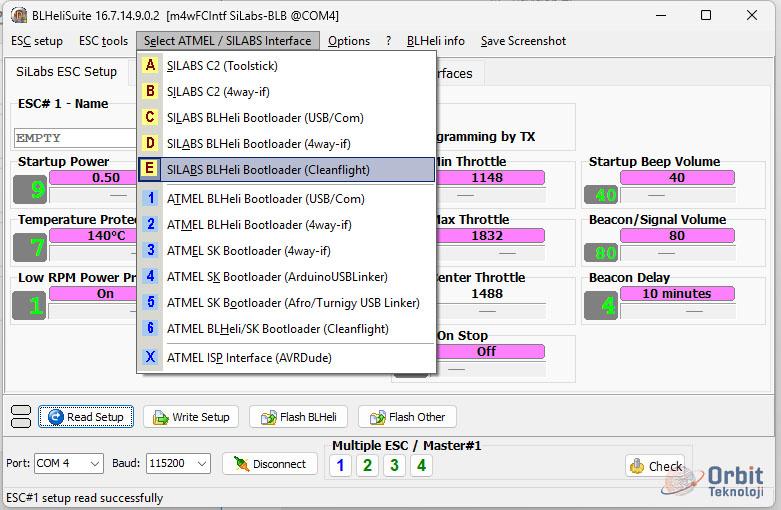
2. FC’nin COM portunu seçin ve “Read Setup” (Sol altta) butonuna basın. Bir şey çıkmazsa “Check” (sağ altta) tıklayın.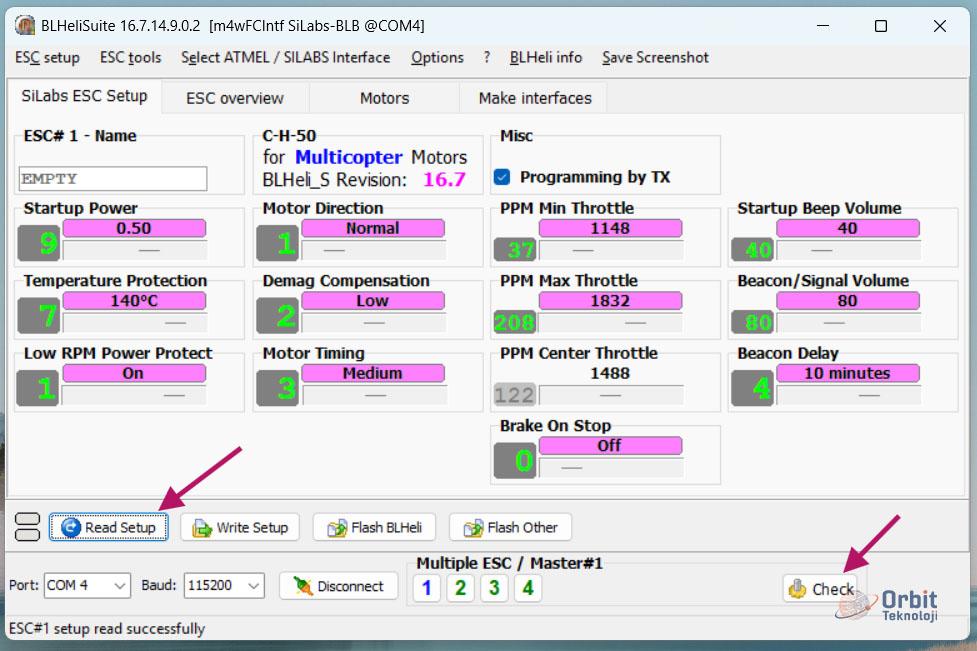
3. BLHeli_S firmware güncellemek için “Flash BLHeli” butonuna tıklayın, açılan pencereden sürüm seçin.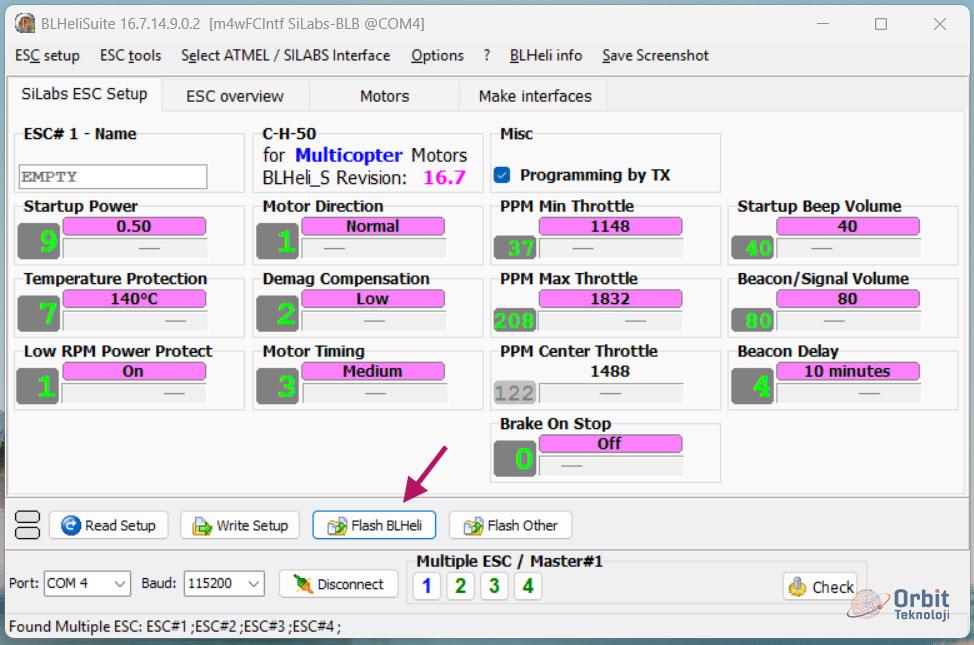
4. Son sürümü seçip “OK” basın. İşlem tamamlanınca BLHeli_S revizyon numarası güncellenmiş olarak görünecektir.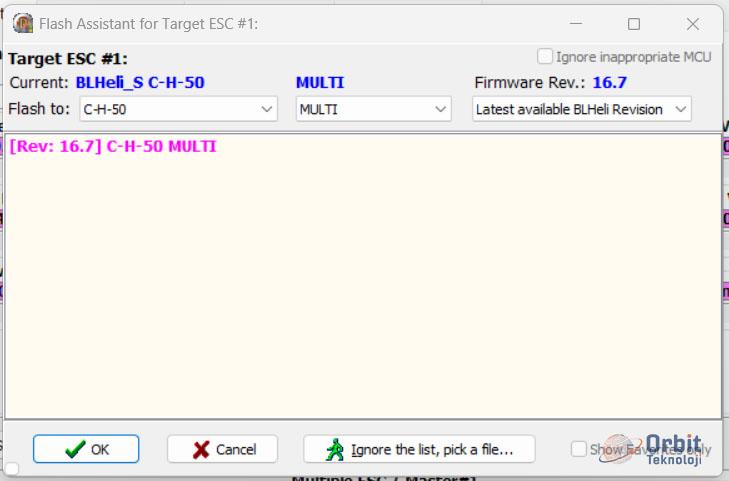
BLHeli_S Firmware İsimlendirme Standardı
BLHeli_S kılavuzuna göre:
Firmware isimlendirmesi belirli bir kurala uyar. Harf, rakam ve revizyon bilgisi içerir. Örneğin: “A_L_10_REV16_0.HEX”
Adlandırma şu şekilde çalışır;
- İlk Harf: MCU pin düzenini gösterir.
- İkinci Harf: L veya H olabilir.
- L: 24 MHz MCU’lar
- H: 48 MHz MCU’lar
- İki Rakam: FET switching deadtime değerini gösterir (20.4 ns birimlerinde).
- 10 → 10×20.4 ns = 204 ns
- 00 → Adaptif FET deadtime kontrolüne sahip sürücüler için.
- REV: Firmware revizyonunu gösterir (örn. REV16.0).
Bu sistem, firmware’in doğru ESC donanımıyla eşleştirilmesini kolaylaştırır.
Kaynak: Oscar Liang